

部分查挂、环境排查会依赖 Windows 的 预取(Prefetch) 与 SysMain。服务关掉后,系统可能不再写这类日志,就会表现为「无日志 / 无法判断」。
不一定是帧率救星导致的。 当前云端 系统优化 不再包含 禁用 SysMain / 预取。精简系统(例如 XOS、Atlas)、其他优化软件、组策略、手工改服务,都会出现同样现象。若你在软件 系统日志管理 里关过预读 / 日志,也会少日志。
无日志时怎么恢复
-
系统日志管理(Pro)
若关过预读或日志,在「系统日志管理」里开回来,然后 重启。 -
Windows 服务
Win + R→services.msc→ 找到 SysMain(有的系统显示为 Superfetch)→ 启动类型改为 自动,并启动服务。依赖的RPC、文件系统相关服务也要在跑。 -
精简系统 / 其他软件
XOS、Atlas 等出厂就可能关 SysMain。要在系统侧自行启用,帧率救星里没有「自定义优化 → 禁用 SysMain」这一项可点恢复。 -
重启后再用脚本校验(下一节)。
老版本如果曾经在系统优化里关过 SysMain,而你现在已经升到当前版、列表里找不到对应项:用上面的 服务 方式打开,不要在软件里找已下线的勾选项。
用脚本二次检验
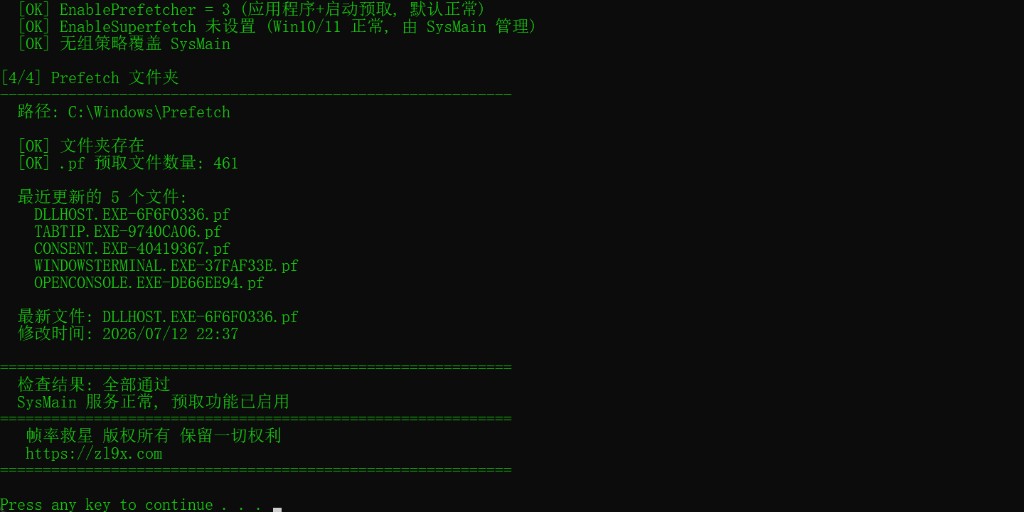
还原并重启后,可用检查脚本确认 SysMain / Prefetch 是否已正常:
- 下载(蓝奏云):查挂日志检查 BAT
- 右键 → 以管理员身份运行
- 对照下方「全部通过」示例
蓝奏云若出现「显示更多文件 / 未选择任何文件」,按页面提示选中对应
.bat(或压缩包)再下载。
正常结果长什么样
脚本标题为 帧率救星 - SysMain / Prefetch 检查。
服务与依赖: SysMain 正在运行、启动类型自动;依赖 rpcss、fileinfo 正在运行。
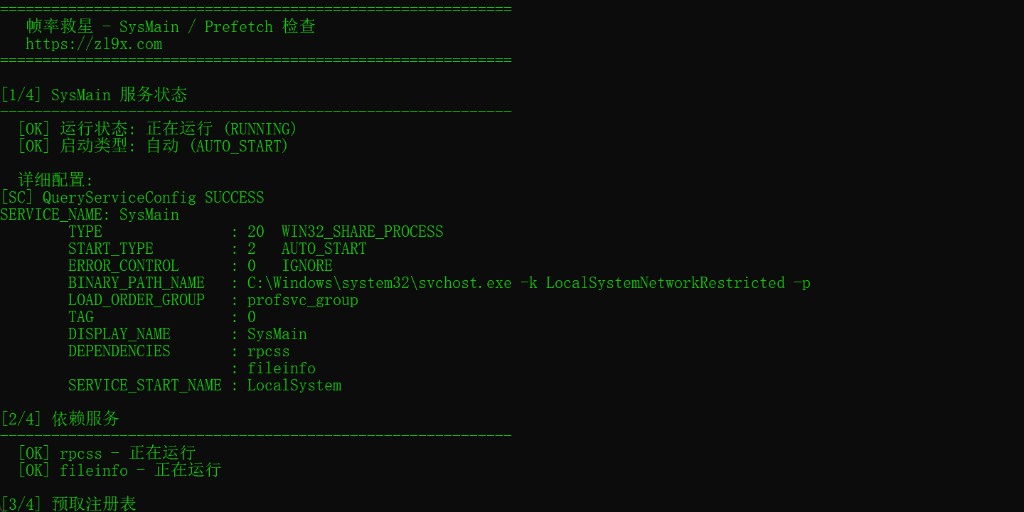
预取注册表与目录: EnablePrefetcher = 3;Prefetch 目录存在且有 .pf 文件、近期有更新。最终显示类似:检查结果: 全部通过 — SysMain 服务正常,预取功能已启用。
常见情况
-
在系统日志管理里关过预读 → 无预取日志
开回来 → 重启 → 脚本校验。 -
从未在帧率救星里关过,脚本仍异常
常见于 XOS / Atlas 默认关服务,或 Prefetch 被清理、权限不足、未用管理员运行、杀软拦截。先确认C:\Windows\Prefetch可访问,再用「服务」看 SysMain 是否在跑。 -
查挂方要求提供日志
先恢复 SysMain 并重启 → 按对方要求操作一段时间 → 再导出 / 跑脚本;不要在服务仍禁用时硬查。
和封号 / 异常的关系
帧率救星本身不对游戏做读写注入;查挂、环境异常请先看 异常与封号说明。本文只说明:预取日志依赖 SysMain 正常工作。