

部分 Intel 平台玩家在《三角洲行动》中会出现 帧率不稳、严重掉帧。常见原因之一是游戏主进程跑在超线程(逻辑核)上,调度抖动更大。
用 Process Lasso(小绿) 给游戏进程设置 总是 → 停用超线程,可把进程固定到物理核,多数情况下能缓解此类掉帧。
工具本体与规则文件可到
Pro 群群文件下载;也可参考 ProcessLasso 教程 完成安装与基础设置。
适用场景
- CPU 为 Intel(尤其带超线程的型号)
- 《三角洲行动》进局后 掉帧明显,而 GPU / CPU 占用并非打满
- 已排除驱动、着色器缓存等基础问题,仍怀疑是 超线程调度 导致
完整分步
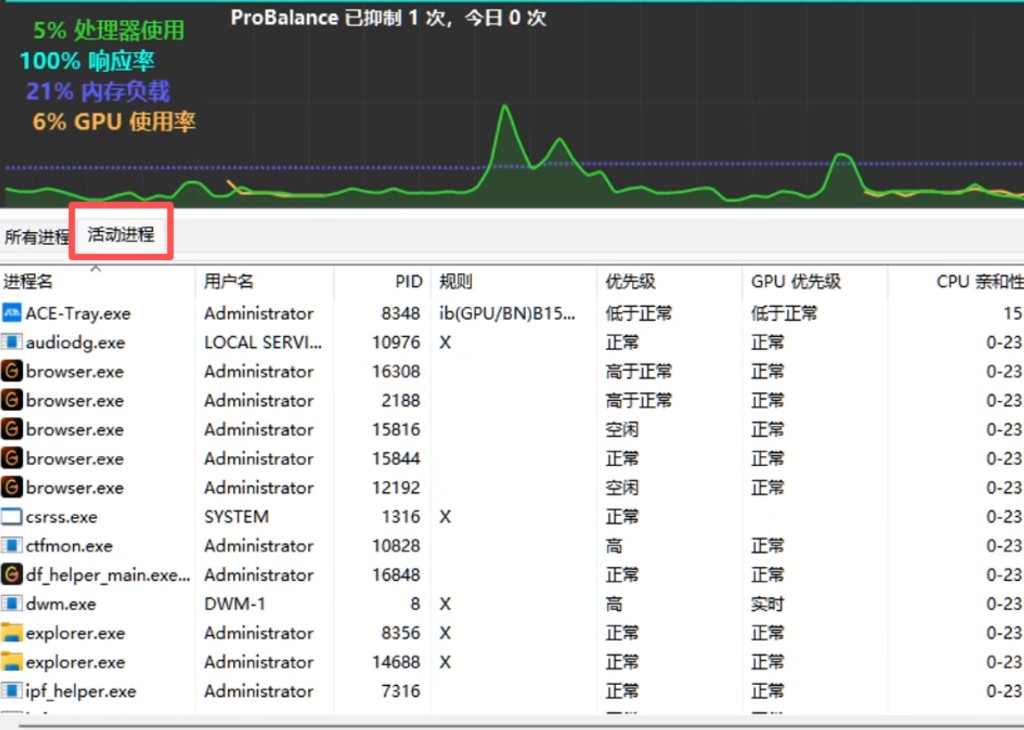
1. 打开小绿并切到「活动进程」
- 打开 Process Lasso Pro(小绿)
- 顶部切换到 活动进程 标签页(只显示正在运行的软件进程)
2. 启动《三角洲行动》后切回小绿
- 打开 WeGame,启动《三角洲行动》
- 等游戏进到大厅或对局界面后,按
Alt + Tab切回 Process Lasso
必须先让游戏主进程真正跑起来,列表里才会出现
DeltaForceClient-*。
3. 按线程排序,找到游戏主程序
- 点击 线程 列标题,按线程数 从大到小 排序
- 在列表中寻找名称以
DeltaForceClient-(或DeltaForce-Client-)开头的进程
判断标准(主程序通常同时满足):
- 线程数量最高(或明显最高档)
- 内存占用 ≥ 900MB
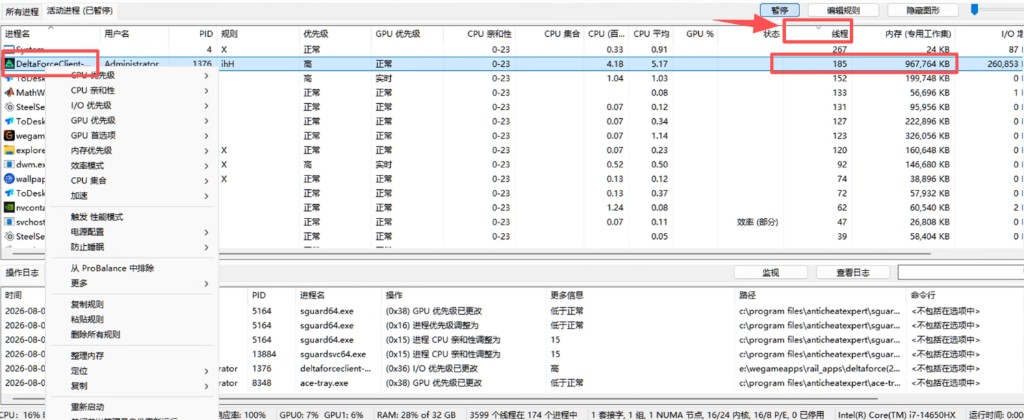
辅助进程(如
df_helper_main.exe、ACE 相关)线程/内存通常更低,不要选错。
4. 总是停用超线程
在游戏主进程上:
- 右键
DeltaForceClient-* - 选择 CPU 亲和性
- 选择 总是(持久规则,下次启动也会生效)
- 点击 停用超线程
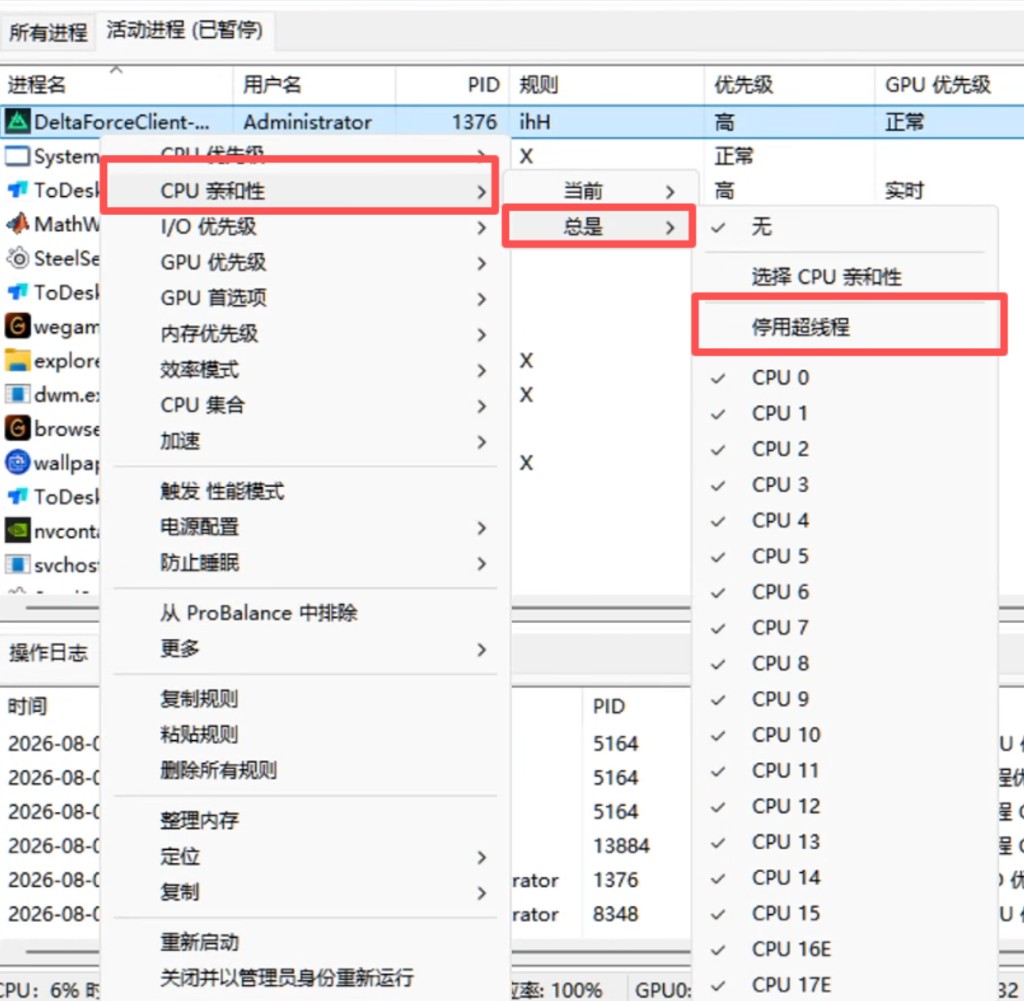
设置成功后,该进程的 CPU 亲和性会变为「仅物理核」,操作日志里通常也能看到对应记录。
设置后建议
- 切回游戏打几局,观察掉帧是否改善
- 若效果不明显,可再配合 ProcessLasso 教程 导入 ACE 规则、开启强制模式 / ProBalance
- 仍严重掉帧时,继续排查驱动和着色器缓存;系统项可参考 系统优化明细