在软件里点了 NPI 优化 或换了 DLSS 模型,进游戏却感觉没变化,多半是显卡里还留着旧的 NPI Profile,把帧率救星的配置盖住了。按下面顺序排查即可。
适用场景
- 软件内 NPI 一键优化后,帧数 / 画质 / 延迟和改之前差不多
- 换了 DLSS 模型(C / J / K / M 等),游戏里看不出区别
- 已开启 DLSS 锁定,但模型相关表现仍不对
若只是改完后画面异常、想恢复默认,请看 NPI 恢复方法。
第一步:删除冲突的 NPI Profile(优先检查)
- 在软件中打开 第三方工具箱,启动 NVIDIA Profile Inspector(界面里有时仍显示为 NvidiaProfile)。
- 看顶部 Profiles 下拉框(小房子 Restore 图标左侧):是否出现
DeltaForceClient-Win64-Shipping、Delta Force等与三角洲相关的独立 Profile。 - 若有,在下拉框中 选中该 Profile,点击工具栏上的 红色 X(Delete current profile) 删除。
- 点击右上角 Apply changes 应用修改。
- 回到帧率救星,重新执行一次 NPI 优化(或重新导入目标模型),并确认 DLSS 锁定 已开启。
- 完全退出游戏后重新进入,到同一场景对比效果。
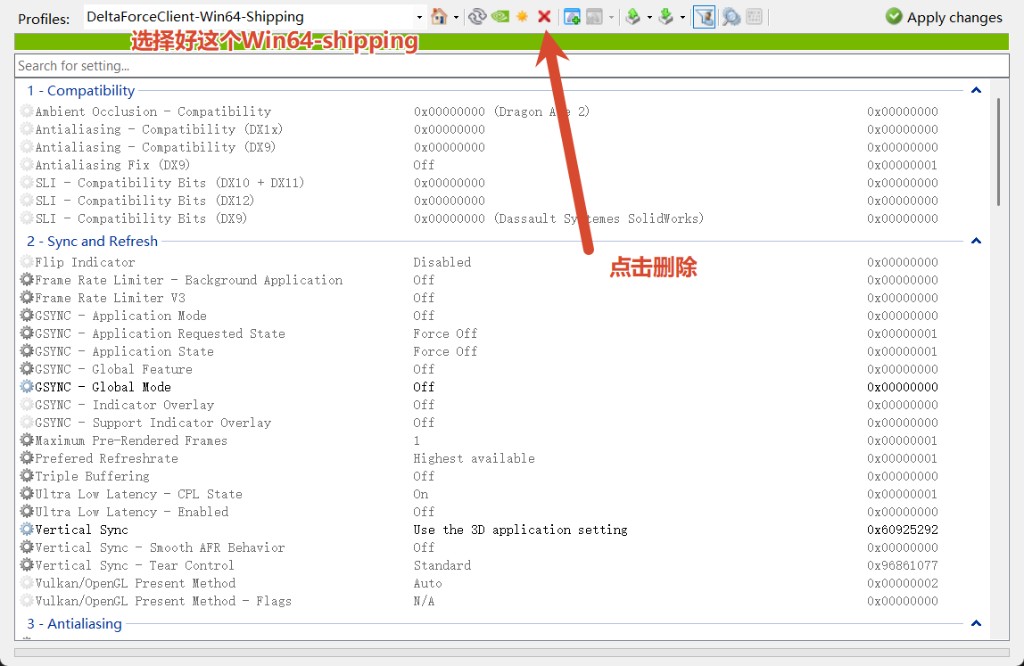
说明:小房子图标是 恢复当前 Profile 为 NVIDIA 默认;本问题通常需要 删掉多余的游戏 Profile,再让软件重新写入配置,而不是只点 Restore。
删除后仍不生效?
确认以下几点:
- 驱动版本 ≥
572.83(见 DLSS 模型问题专栏) - 没有在 NVIDIA App → 程序设置 里对三角洲再做一次「优化」(这可能覆盖 NPI 配置)
- 改完后已 重启游戏,而不是只切窗口
第二步:清理着色器缓存
第一步做完、重新应用 NPI 后 仍然没变化,再按下面的着色器流程操作:
- 先 重新预热着色器,再 清除着色器缓存。
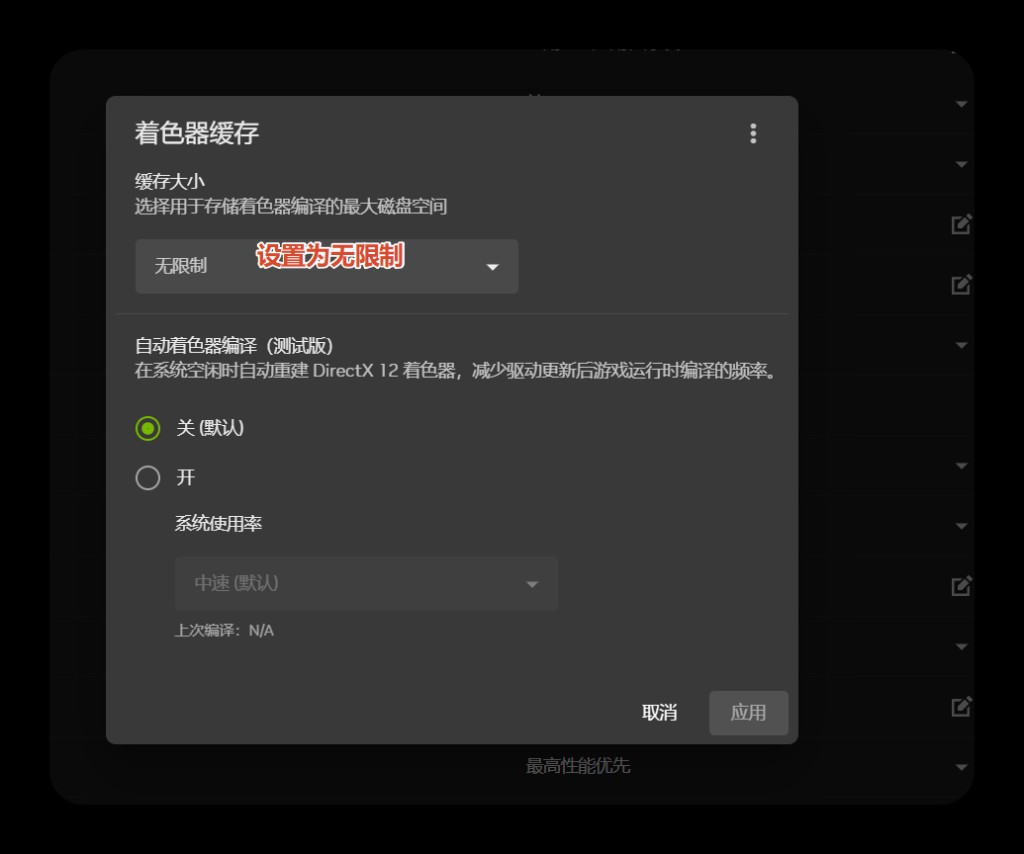
- 打开 NVIDIA App → 图形 → 全局设置 → 着色器缓存。
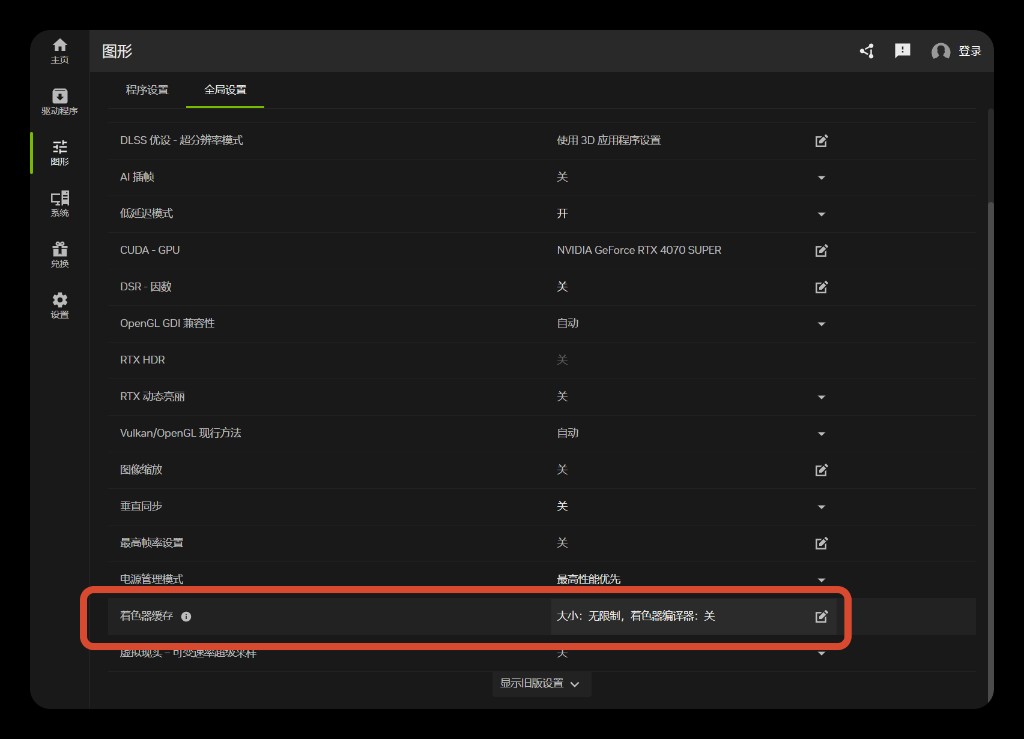
- 缓存大小 设为 无限制;自动着色器编译 保持 关(默认)。
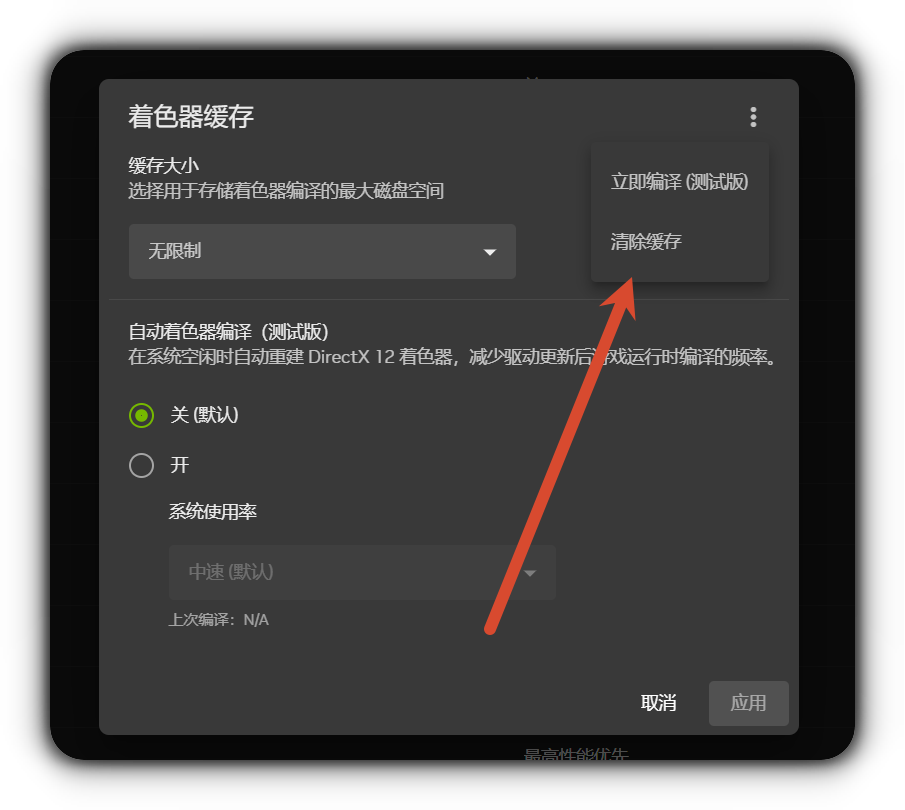
- 点击右上角 ⋯ → 清除缓存。
- 重启电脑;开机后再进 NVIDIA App,确认缓存仍为 无限制,并 再清除一次缓存(这一步必做)。
- 重新进游戏测试。
还是不行?
- NPI 恢复方法:先恢复默认再重来
- DDU 恢复显卡状态:驱动 / 显卡配置严重异常时
- 系统优化明细:帧数反而变差时按修改项恢复