
本文是《三角洲行动》的系统优化与游戏优化顺序,适用于 4.4.0 及之后版本。按下面操作,适用于大多数电脑。某一步出现异常,回退该步即可,不必全部重来。
一、系统优化:极限优化(含三角洲专项)
在「系统优化中心」选择 极限优化。
三角洲 / ACE 相关注册表项(全部
delta_*)已统一挂在 极限档;轻度 / 深度不会自动应用这些专项。若你只想减负、不跑三角洲专项,可改用轻度或深度。

此方案适用于接受更高风险的电脑。若优化后出现异常,点击对应级别的 恢复本级 回退即可。各项优化的功能损失与蓝屏风险,见 系统优化明细。
二、电源计划:MRBI
在「电源计划」中选择 ZL9X · MRBI。
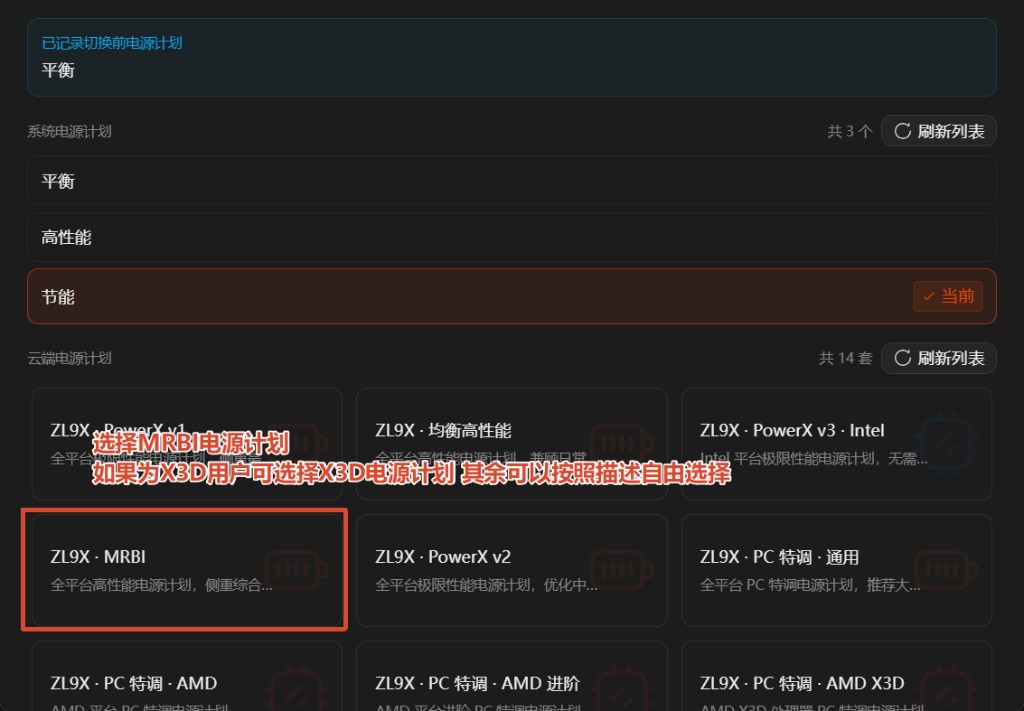
- X3D 用户:可按需选择 AMD X3D 电源计划。
- 其余用户:按各方案描述自由选择即可。
三、NPI 方案
打开「显卡 → NPI 优化」,按下图与个人需求选择一键方案。
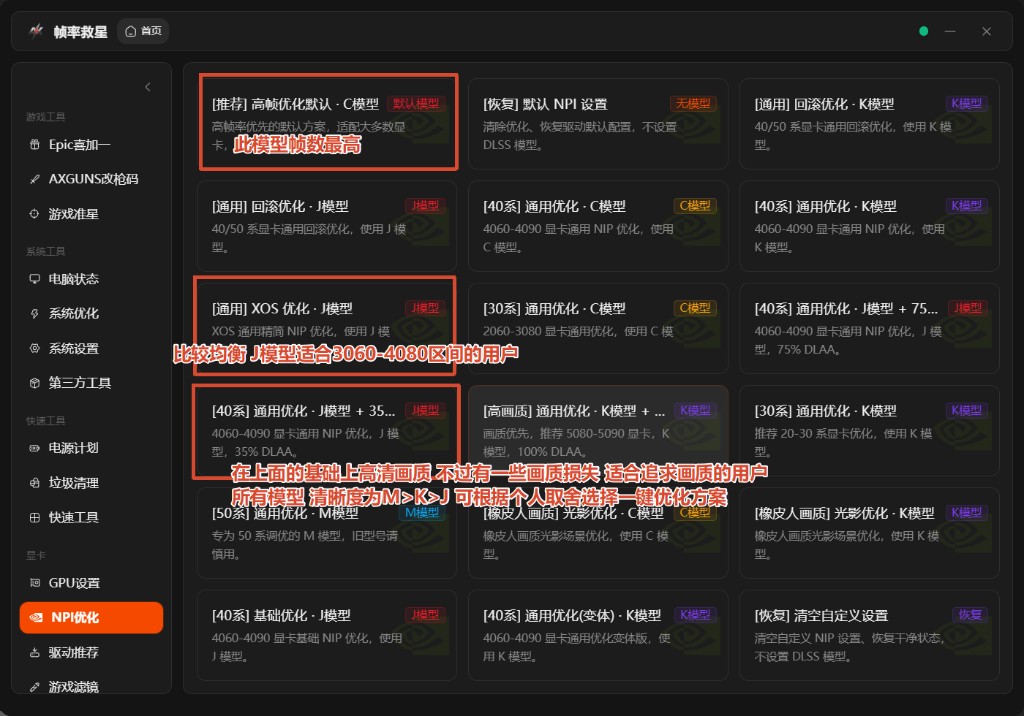
- 追求帧数:先试 [特调] C模型(全型号;一键方案也常用这一份)。
- 比较均衡: [通用] J / K / M / L。
- 按显卡区间:2060–3080 用 [高画质] + 33%;4060–5080 用 [超高画质] + 50%;5070–5090 用 [极限] + 100%。画质优先可试 K 模型 + 100% DLAA。
- 清晰度取舍:大致 M > K > J,以软件内卡片说明为准。
完整目录见 显卡设置与 NPI。
注意:NPI 最容易弄出负优化,每个方案卡片上的简介都写得很清楚。画质拉太高容易导致掉帧,不要贪高。
四、重新预热着色器 & 清除着色器缓存
完成上面三步后,先 重新预热着色器,再 清除着色器缓存。
NPI 调试完成、并在软件内 打开 DLSS 锁定 后,不要再使用 NVIDIA App 的「程序设置」 对三角洲行动做二次优化。
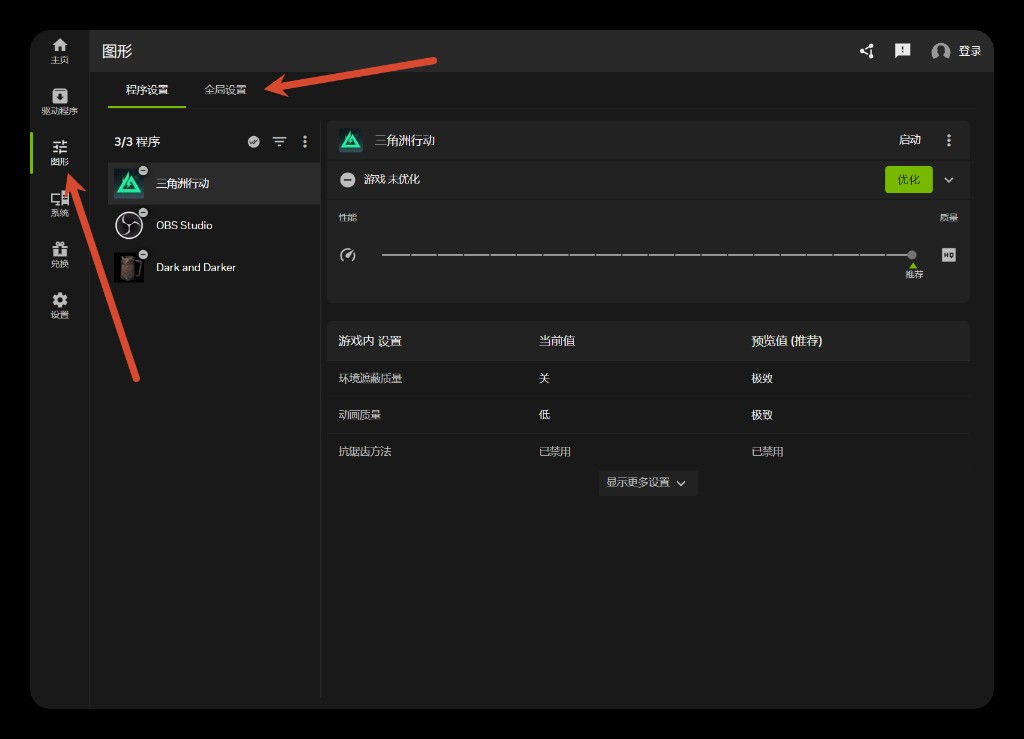
程序设置里的「优化」会覆盖你在帧率救星里已经调好的 NPI 配置。
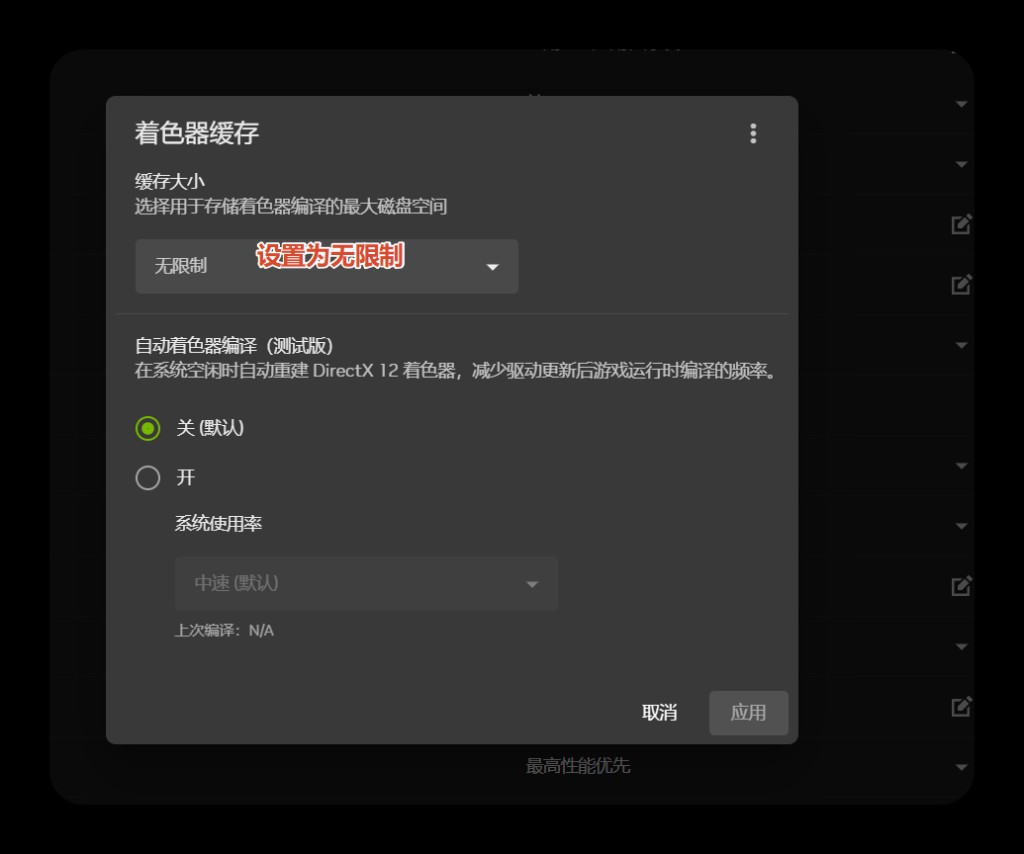
- 打开 NVIDIA App → 图形 → 全局设置。
- 找到 着色器缓存,点击进入。
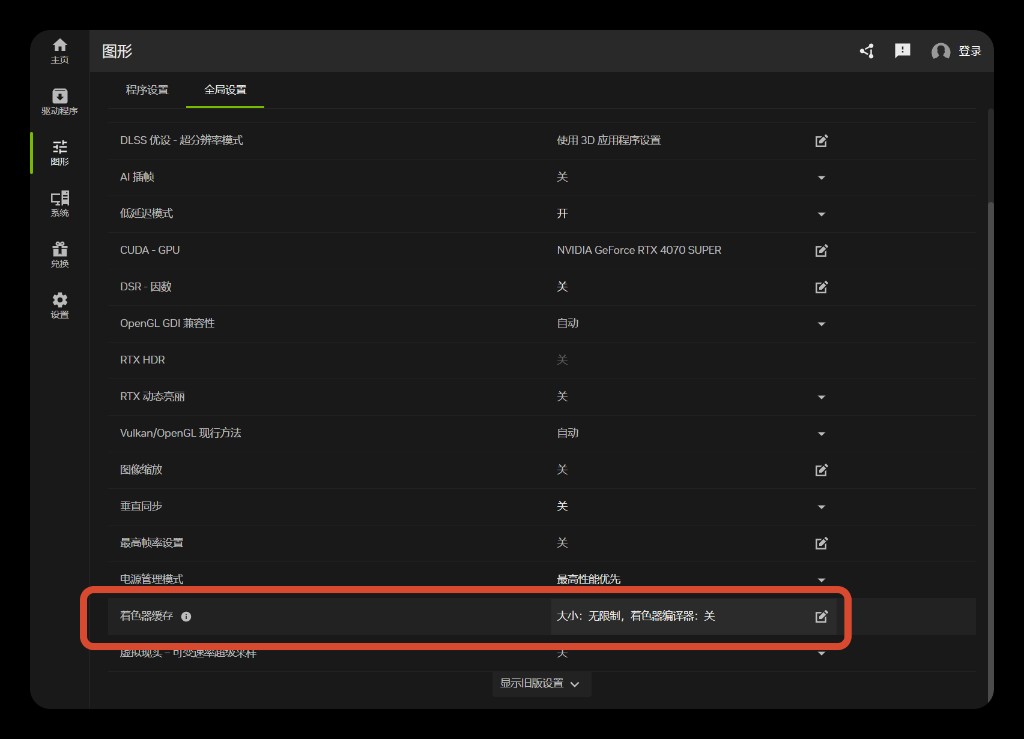
- 缓存大小 设为 无限制;自动着色器编译 保持 关(默认)。
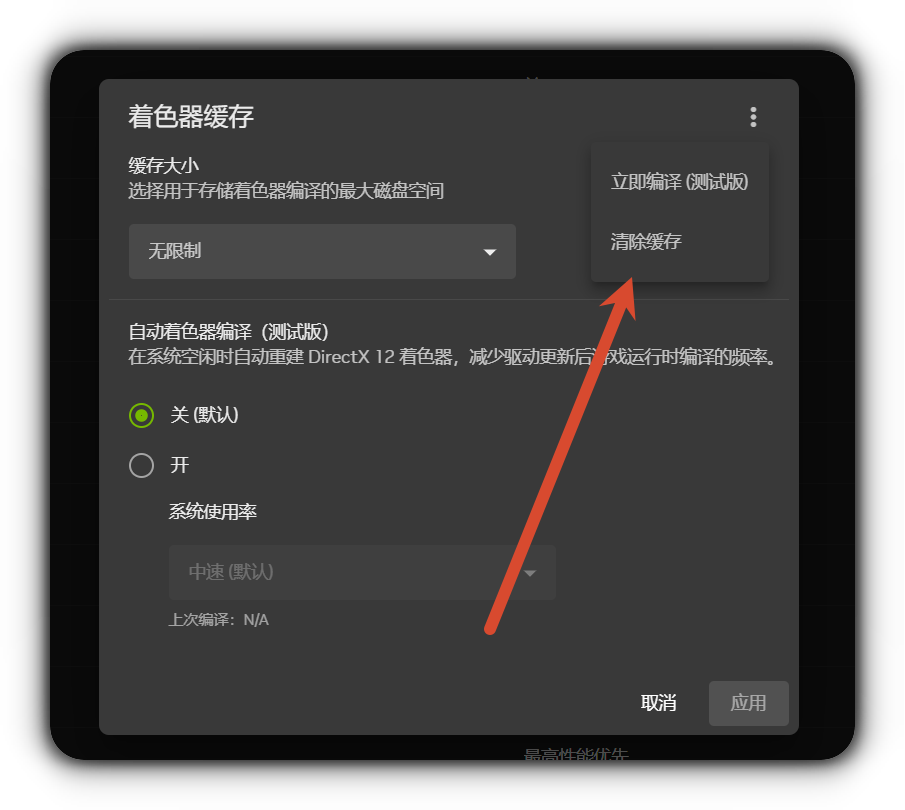
- 点击右上角 ⋯ → 清除缓存。
五、游戏内设置
进入三角洲行动,建议:
- 纹理过滤质量、纹理质量:超高
- DLSS:按个人取舍选择 质量优先 或 性能优先
六、出现闪屏
若进游戏或切场景时出现闪屏,回到 NVIDIA App 重新 预热着色器(或按软件内着色器相关指引操作一次)。
七、重启电脑
以上设置改完后 重启电脑,让系统优化、电源计划与驱动侧配置完整生效。
八、开机后:清除着色器缓存(必做)
重启开机后:
- 打开 NVIDIA App(未安装请先 下载安装)。
- 进入 图形 → 全局设置 → 着色器缓存。
- 确认缓存大小为 无限制。
- 再次执行 清除缓存 —— 这一步 必须要做。
九、上游戏帧率很不稳定?
若进游戏后帧率波动大、扫盘感明显,可配合 ProcessLasso 教程 进一步优化进程调度。
出现异常怎么办
- 系统优化异常:在系统优化中心点击 恢复本级 回退。
- 电源计划异常:在电源计划页点击 清理计划 还原。
- NPI 优化或模型改了没生效:参考 NPI / 模型修改不生效。
- NPI / 显卡异常:参考 NPI 恢复,必要时查看 DDU 恢复显卡。